
显示标签为“谷歌浏览器”的博文。显示所有博文

更新谷歌浏览器新标签页异常
前几天发现这个异常情况的时候,我还以为是谷歌浏览器的版本问题或者是Chrome App Launcher的问题,今天重装系统,同步谷歌浏览器设置,发现刚开始没有这样的问题,后来同步完之后突然又出现这样的问题。网上一搜,在“百度知道”找到原因。详情如下:
提问时间:2013-09-26 10:57
问:

网站都变小了,而且下方的带有打开关闭的标签页的菜单栏也不见了,右边也没有获取应用的界面了。
答:
地址栏贴入chrome://flags再回车,如图示


提问者评价:就是这个问题,好像这次更新完都有这个现象!谢了!
----------------------
原来真的是谷歌浏览器自己版本的问题,最新版的都默认启用了这个功能,怪不得我试过在chrome://flags重置再重启都无效果了。
提问时间:2013-09-26 10:57
问:
网站都变小了,而且下方的带有打开关闭的标签页的菜单栏也不见了,右边也没有获取应用的界面了。
答:
地址栏贴入chrome://flags再回车,如图示
提问者评价:就是这个问题,好像这次更新完都有这个现象!谢了!
----------------------
原来真的是谷歌浏览器自己版本的问题,最新版的都默认启用了这个功能,怪不得我试过在chrome://flags重置再重启都无效果了。
谷歌发布的Windows版Chrome App Launcher
最近发现谷歌浏览器的新标签页有些问题,以往在新标签页的一些应用都不见了,重装无效,我还一直搞不懂是什么原因。
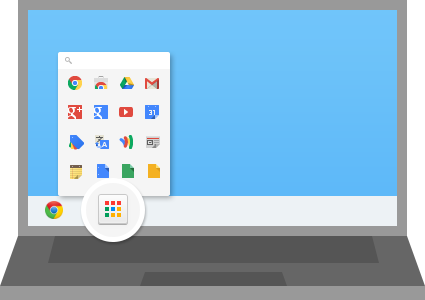
直到刚刚去了一趟谷歌应用商店,才发现原来是因为谷歌发布的Windows版Chrome App Launcher的原因。

前些日子也看过科技博客上有写到的了,但是一直不知道那是啥,有啥用,有啥影响,所以一直浑浑噩噩。直到我刚才下载试用了一下,才发现它所有应用都整合到这个Chrome App Launcher里去了。
怪不得最近的谷歌浏览器新标签变得这么诡异了呢!搞到我还一直以为自己电脑有什么问题的说。
PS更新:发现此异常跟Chrome App Launcher没有关系,详情请看:更新谷歌浏览器新标签页异常
直到刚刚去了一趟谷歌应用商店,才发现原来是因为谷歌发布的Windows版Chrome App Launcher的原因。
前些日子也看过科技博客上有写到的了,但是一直不知道那是啥,有啥用,有啥影响,所以一直浑浑噩噩。直到我刚才下载试用了一下,才发现它所有应用都整合到这个Chrome App Launcher里去了。
怪不得最近的谷歌浏览器新标签变得这么诡异了呢!搞到我还一直以为自己电脑有什么问题的说。
PS更新:发现此异常跟Chrome App Launcher没有关系,详情请看:更新谷歌浏览器新标签页异常
谷歌浏览器Google Chrome快捷键大全(windows)
两个月没上网,谷歌浏览器很多快捷键都忘记了……
标签页和窗口快捷键
| Ctrl+N | 打开新窗口。 |
| Ctrl+T | 打开新标签页。 |
| Ctrl+Shift+N | 在隐身模式下打开新窗口。 |
| 按 Ctrl+O,然后选择文件。 | 通过 Google Chrome 打开计算机中的文件。 |
| 按住 Ctrl 键的同时点击链接,或用鼠标中键(或鼠标滚轮)点击链接。 | 从后台在新标签页中打开链接。 |
| 按住 Ctrl+Shift 的同时点击链接,或按住 Shift 的同时用鼠标中键(或鼠标滚轮)点击链接。 | 在新标签页中打开链接并切换到刚打开的标签页。 |
| 按住 Shift 键,然后点击链接。 | 在新窗口中打开链接。 |
| Ctrl+Shift+T | 重新打开上次关闭的标签页。Google Chrome 可记住最近关闭的 10 个标签页。 |
| 将链接拖到标签页中。 | 在标签页中打开链接。 |
| 将链接拖到标签栏的空白区域。 | 在新标签页中打开链接。 |
| 将标签页拖出标签栏。 | 在新窗口中打开标签页。 |
| 将标签页从标签栏拖到现有窗口中。 | 在现有窗口中打开标签页。 |
| 拖动标签页的同时按 Esc 键。 | 将标签页恢复到原先的位置。 |
| Ctrl+1 到 Ctrl+8 | 切换到标签栏中指定位置编号所对应的标签页。 |
| Ctrl+9 | 切换到最后一个标签页。 |
| Ctrl+Tab 或 Ctrl+PgDown | 切换到下一个标签页。 |
| Ctrl+Shift+Tab或 Ctrl+PgUp | 切换到上一个标签页。 |
| Alt+F4 或 Ctrl+Shift+W | 关闭当前窗口。 |
| Ctrl+W 或 Ctrl+F4 | 关闭当前标签页或弹出式窗口。 |
| 用鼠标中键(或鼠标滚轮)点击标签页。 | 关闭所点击的标签页。 |
| 右键点击或者点击并按住浏览器工具栏中的“后退”或“前进”箭头。 | 在新标签页中显示浏览历史记录。 |
| 按 Backspace 键,或同时按 Alt 和向左箭头键。 | 转到当前标签页浏览历史记录中的上一页。 |
| 按 Shift+Backspace,或同时按 Alt 和向右箭头键。 | 转到当前标签页浏览历史记录中的下一页。 |
| 按住 Ctrl 键的同时点击工具栏中的“后退”箭头、“前进”箭头或“转到”按钮,或用鼠标中键(或鼠标滚轮)点击其中任一按钮。 | 从后台在新标签页中打开按钮所对应的目标网页。 |
| 双击标签栏的空白区域。 | 最大化或最小化窗口。 |
| Alt+Home | 在当前窗口打开主页。 |
Google Chrome 功能快捷键
| Alt+F 或 Alt+E 或F10 | 打开 Chrome 菜单 |
| Ctrl+Shift+B | 打开和关闭书签栏。 |
| Ctrl+H | 打开“历史记录”页面。 |
| Ctrl+J | 打开“下载内容”页面。 |
| Ctrl+Shift+Esc | 打开任务管理器。 |
| Shift+Alt+T | 将焦点设置在浏览器工具栏中的第一个工具上。然后您就可以用以下快捷键在工具栏中移动:
|
| F6 或 Shift+F6 | 将焦点切换到下一个键盘可访问的窗格。这些窗格包括:
|
| Ctrl+Shift+J | 打开开发人员工具。 |
| Ctrl+Shift+Delete | 打开“清除浏览数据”对话框。 |
| F1 | 在新标签页中打开帮助中心(首选方式)。 |
| Ctrl+Shift+M | 在多个用户之间切换。 |
地址栏快捷键
在地址栏中可使用以下快捷键:
| 输入搜索字词,然后按 Enter。 | 使用默认搜索引擎进行搜索。 |
| 输入搜索引擎关键字,按空格键,然后输入搜索字词,再按 Enter。 | 使用与关键字相关联的搜索引擎进行搜索。 |
| 首先输入搜索引擎网址,然后在系统提示时按Tab,输入搜索字词,再按 Enter。 | 使用与网址相关联的搜索引擎进行搜索。 |
| Ctrl+Enter | 为您在地址栏中输入的内容添加 www. 和.com,并打开得到的网址。 |
| 输入网址,然后按 Alt+Enter。 | 在新标签页中打开网址。 |
| Ctrl+L 或 Alt+D | 突出显示网址。 |
| Ctrl+K 或 Ctrl+E | 将“?”置于地址栏中。在问号后输入搜索字词可用默认搜索引擎执行搜索。 |
| 同时按 Ctrl 和向左箭头键。 | 将光标移到地址栏中的前一个关键字词 |
| 同时按 Ctrl 和向右箭头键。 | 在地址栏中将光标移到下一个关键字词 |
| Ctrl+Backspace | 在地址栏中删除光标前的关键字词 |
| 用键盘上的方向键从地址栏下拉菜单中选择一个条目,然后按 Shift+Delete。 | 从浏览历史记录中删除所选条目(如果可以)。 |
| 用鼠标中键(或鼠标滚轮)点击地址栏下拉菜单中的一个条目。 | 从后台在新标签页中打开该条目。 |
| 显示地址栏下拉菜单时按 Page Up 或 Page Down。 | 选中下拉菜单中的第一个或最后一个条目。 |
网页快捷键
| Ctrl+P | 打印当前网页。 |
| Ctrl+S | 保存当前网页。 |
| F5 或 Ctrl+R | 重新加载当前网页。 |
| Esc | 停止载入当前网页。 |
| Ctrl+F | 打开查找栏。 |
| Ctrl+G 或 F3 | 在查找栏中查找下一条与输入内容相匹配的内容。 |
| Ctrl+Shift+G、Shift+F3 或Shift+Enter | 在查找栏中查找上一条与输入内容相匹配的内容。 |
| 点击鼠标中键(或鼠标滚轮)。 | 激活自动滚动模式。当您移动鼠标时,网页会根据鼠标的移动方向自动滚动。 |
| Ctrl+F5 或 Shift+F5 | 重新加载当前网页,忽略缓存的内容。 |
| 按住 Alt 键,然后点击链接。 | 下载链接目标。 |
| Ctrl+U | 打开当前网页的源代码。 |
| 将链接拖到书签栏中 | 将链接保存为书签。 |
| Ctrl+D | 将当前网页保存为书签。 |
| Ctrl+Shift+D | 将所有打开的网页以书签的形式保存在新文件夹中。 |
| F11 | 在全屏模式下打开网页。再按一次 F11 可退出全屏模式。 |
| 同时按 Ctrl 和 +,或者按住 Ctrl 键并向上滚动鼠标滚轮。 | 放大网页上的所有内容。 |
| 同时按 Ctrl 和 -,或者按住 Ctrl 键并向下滚动鼠标滚轮。 | 缩小网页上的所有内容。 |
| Ctrl+0 | 将网页上的所有内容都恢复到正常大小。 |
| 空格键 | 向下滚动网页。 |
| Home | 转至网页顶部。 |
| End | 转至网页底部。 |
| 按住 Shift 键并滚动鼠标滚轮。 | 在网页上横向滚动。 |
文本快捷键
| Ctrl+C | 将突出显示的内容复制到剪贴板中。 |
| Ctrl+V 或 Shift+Insert | 从剪贴板中粘贴内容。 |
| Ctrl+Shift+V | 从剪贴板中粘贴内容(不带格式)。 |
| Ctrl+X 或 Shift+Delete | 删除突出显示的内容并将其复制到剪贴板中。 |
谷歌浏览器异常——谨慎使用它的实验性功能!
在你的谷歌浏览器(Google Chrome)地址栏中,输入
接着回车打开,你会看到实验性功能打开关闭的选项页。里面有很多谷歌浏览器隐藏性也是实验性功能,有些不错的东西。
不过你应该注意到它的最上方提示:
我今天就这么倒霉遇到了……

谷歌浏览器的消息弹出窗口变成这个样子了!!!我还不知道怎么一回事,开始还以为是扩展程序出现问题,用了隐身模式进入依旧无效。网上查找不到任何解决办法,或者说可能还没有人遇到过我这种情况。
然后灵光一闪,突然间想到,我昨天启用了实验性功能……
果断恢复默认设置:

chrome://flags(网上说的输入地址“about:flags”在最新版中已经默认跳转到“chrome://flags”)
接着回车打开,你会看到实验性功能打开关闭的选项页。里面有很多谷歌浏览器隐藏性也是实验性功能,有些不错的东西。
不过你应该注意到它的最上方提示:
如果你发现你启用了这些实验性功能之后,浏览器出现奇怪的现象,建议恢复默认设置然后重启浏览器!请小心,这些实验可能有风险
警告 我们随时可能会更改、中止或取消这些实验性功能。因此,我们完全无法保证您启用某项实验性功能后会发生什么情况,您的浏览器甚至可能会自动崩溃。请注意,您的浏览器可能会删除所有的数据,您的安全性和隐私权也有可能遭到意外损害。您启用的所有实验性功能会面向此浏览器的所有用户。请谨慎操作。
我今天就这么倒霉遇到了……
谷歌浏览器的消息弹出窗口变成这个样子了!!!我还不知道怎么一回事,开始还以为是扩展程序出现问题,用了隐身模式进入依旧无效。网上查找不到任何解决办法,或者说可能还没有人遇到过我这种情况。
然后灵光一闪,突然间想到,我昨天启用了实验性功能……
果断恢复默认设置:
然后点这个页面最下面的“立即重启浏览器”按钮重启,完美解决~~
浏览器的速度貌似变得更加流畅更加快速的说~~~
谷歌浏览器的实验性功能伤不起啊!虽然那些功能的介绍都很吸引人,但稳定性兼容性就……
我想谷歌搞这些实验性功能只是他的开发人员业余时间玩一玩搞出来的东西,并不是真的要开发的,否则的话,以谷歌的实力,不可能有这么多“实验性功能”到现在这么久了还同样是“实验性功能”。
关于chrome自动更新的错误3的解决方法
今天安装了谷歌浏览器金丝雀版,本想试用一下看看效果如何,后来发现自动更新失败,就连本来已经安装的谷歌浏览器稳定版也是这样的问题,前几天还好好的,不知道为什么又出现这种问题。于是找解决方法未果,无意看了一下谷歌浏览器的百度百科,看到以下方法,试过确实可以,于是记录下来以作备用。
来源:百度百科
以上方法已经废掉。据可靠消息,凡是用离线安装版谷歌浏览器安装的都会出现这样的问题,特别是那些什么卫士软件什么卫道士软件的用户,建议彻底卸载掉(覆盖安装不知道会不会出什么问题)从国内不明渠道或者卫道士软件更新下载下来的谷歌浏览器,然后直接上官网下载在线安装版本……一切都解决了。
来源:百度百科
解决办法如下:
XP系统:
先打开cmd命令提示符,输入 cd C:\Documents and Settings\用户名\Local Settings\Application Data\Google\Update 进入该目录下,注意路径中的要替换成你系统当前的实际用户名(用户名区分大小写),然后输入GoogleUpdate.exe/RegServer即可解决问题。
win7,vista系统:
将路径换为c:\users\用户名\appdatalocal\google\update,按上述方法解决。
懒人解决方法:
xp系统:
新建一个文本,txt格式的;下面这堆东西,复制过去就好了:
cd c:
cd Documents and Settings用户名Local SettingsApplication DataGoogleUpdate
GoogleUpdate.exe /RegServer
3. 另存为xxx.bat,双击这个文件。
win7,vista系统:新建一个文本,txt格式的;下面这堆东西,复制过去就好了:
cd c:
cd users用户名appdatalocalgoogleupdate
GoogleUpdate.exe /RegServer
3. 另存为xxx.bat,双击这个文件。
以上方法已经废掉。据可靠消息,凡是用离线安装版谷歌浏览器安装的都会出现这样的问题,特别是那些什么卫士软件什么卫道士软件的用户,建议彻底卸载掉(覆盖安装不知道会不会出什么问题)从国内不明渠道或者卫道士软件更新下载下来的谷歌浏览器,然后直接上官网下载在线安装版本……一切都解决了。
谷歌浏览器动漫主题
一阵子没换谷歌浏览器的主题,今天中午无意中一看,多了好多很漂亮的动漫主题,以前我找的时候只找到一个而已,现在很多动漫都有了。


之前有欲望自己做个谷歌浏览器主题的,但发现实在很浪费时间,网上有这么多,我也懒得做了,干脆下载一个不就好了嘛。
如果有兴趣想自己DIY谷歌浏览器主题的话,可到这个网站——谷歌浏览器主题在线制作:http://www.themebeta.com/chrome-theme-creator-online.html
之前有欲望自己做个谷歌浏览器主题的,但发现实在很浪费时间,网上有这么多,我也懒得做了,干脆下载一个不就好了嘛。
如果有兴趣想自己DIY谷歌浏览器主题的话,可到这个网站——谷歌浏览器主题在线制作:http://www.themebeta.com/chrome-theme-creator-online.html
订阅:
博文 (Atom)

